Heim
Heim  Navigation


Minecraft ist ein sehr beliebtes Spiel, das Sie auf fast jedem Gerät, einschließlich Chromebooks, genießen können. Diese bequemen und benutzerfreundlichen Geräte werden unter Chrome-Betriebssystem ausgeführt, und viele Benutzer sind neugierig, ob es möglich ist, Minecraft auf ihnen zu spielen. Die Antwort ist ein klettendes Ja!
In diesem umfassenden Leitfaden führen wir Sie durch den Installationsprozess und bieten wertvolle Tipps, um Ihr Spielerlebnis zu verbessern.
Inhaltsverzeichnis
- Allgemeine Informationen über Minecraft auf einem Chromebook
- Entwicklermodus aktivieren
- Installieren Sie Minecraft auf Chromebook
- Das Spiel laufen
- Wie man Minecraft auf einem Chromebook mit niedrigen Spezifikationen spielt
- Verbesserung der Leistung in Chrome OS
Allgemeine Informationen über Minecraft auf einem Chromebook
Um ein reibungsloses Gameplay zu gewährleisten, sollte Ihr Chromebook die folgenden Mindestanforderungen erfüllen:
- Systemarchitektur: 64-Bit (x86_64, ARM64-V8A)
- Prozessor: AMD A4-9120C, Intel Celeron N4000, Intel 3865U, Intel I3-7130U, Intel M3-8100y, MediaTek Kompanio 500 (MT8183), Qualcomm SC7180 oder besser
- RAM: 4 GB
- Speicherung: Mindestens 1 GB freier Speicherplatz
Diese Spezifikationen sind für eine stabile Leistung von entscheidender Bedeutung. Wenn Ihr Spiel immer noch verzögert, machen Sie sich keine Sorgen - wir haben am Ende dieses Artikels einen Leitfaden, um die Leistung zu verbessern. Lassen Sie uns nun in den Installationsprozess eintauchen.
Der einfachste Weg, Minecraft in einem Chromebook zu installieren, besteht darin, die Bedrock -Ausgabe aus dem Google Play Store herunterzuladen. Öffnen Sie einfach den Laden, suchen Sie nach Minecraft und besuchen Sie seine Seite. Beachten Sie, dass diese Version 20 US -Dollar kostet. Wenn Sie jedoch bereits die Android -Version besitzen, die zu 7 US -Dollar kostet, müssen Sie nur zusätzliche 13 US -Dollar zahlen. Diese Methode ist perfekt für diejenigen, die einen einfachen Installationsprozess bevorzugen.
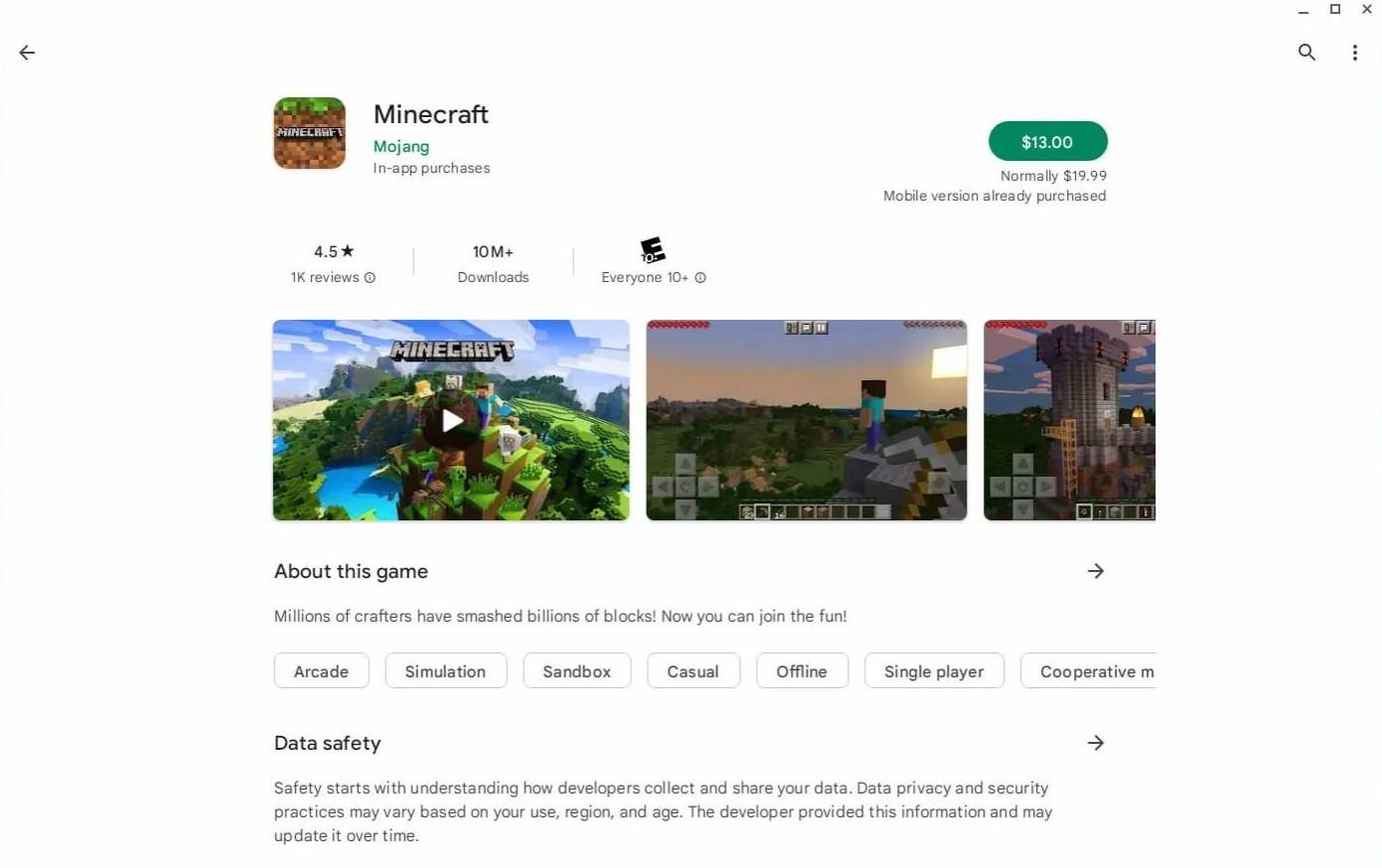 Bild: AboutChromebooks.com
Einige Spieler bevorzugen jedoch möglicherweise die traditionelle Version von Minecraft. Da Chrome OS auf Linux basiert, können Sie die Linux -Version von Minecraft installieren. Diese Methode erfordert mehr Liebe zum Detail, da sich Chrome OS erheblich von Windows unterscheidet und einige Befehle eingeben müssen. Wir haben einen detaillierten Leitfaden vorbereitet, mit dem Sie Minecraft in nur einer halben Stunde auf Ihrem Chromebook einrichten können.
Entwicklermodus aktivieren
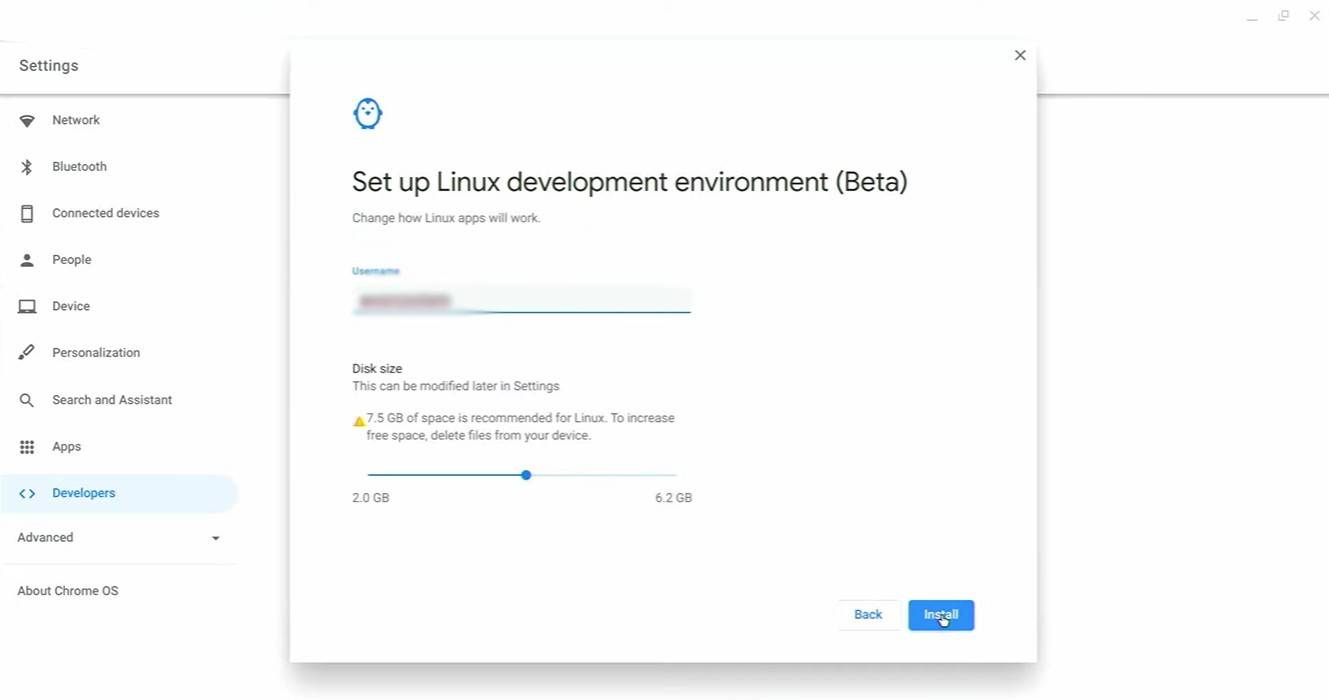 Bild: youtube.com
Zu Beginn müssen Sie den Entwicklermodus in Ihrem Chromebook aktivieren. Navigieren Sie zum Menü "Einstellungen", ähnlich dem Menü "Start" in anderen Systemen, und gehen Sie zum Abschnitt "Entwickler". Aktivieren Sie die Option "Linux Development Environment" und befolgen Sie die Anweisungen auf dem Bildschirm. Sobald das Terminal abgeschlossen ist, wird das Terminal geöffnet, ein Programm ähnlich der Eingabeaufforderung in Windows, in dem Sie den Installationsprozess fortsetzen.
Installieren Sie Minecraft auf Chromebook
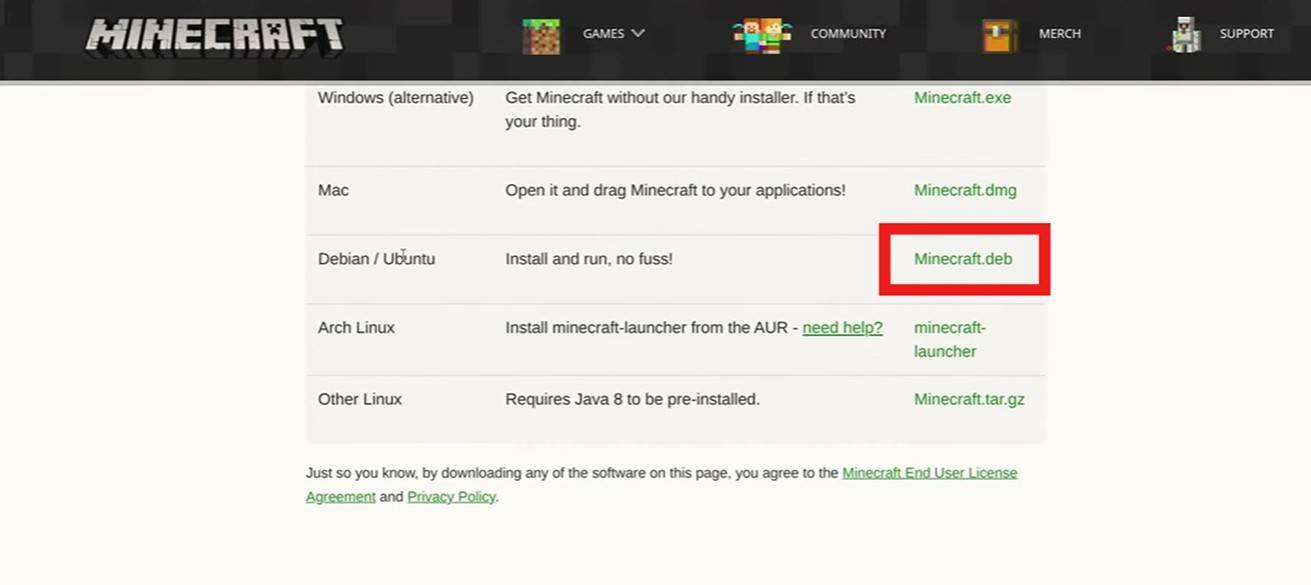 Bild: youtube.com
 Neueste Artikel




 Neueste Spiele




![Chubby Story [v1.4.2] (Localizations)](https://imgs.xddxz.com/uploads/85/1719638042667f981a5e9f8.jpg)

![Zia – New Version 0.4 [Studio Zia]](https://imgs.xddxz.com/uploads/47/1719569268667e8b74e6004.jpg)