Дом
Дом  Навигация


Minecraft - очень популярная игра, которой вы можете наслаждаться практически на любом устройстве, включая Chromebook. Эти удобные и удобные устройства работают на Chrome OS, и многим пользователям интересно, можно ли играть на Minecraft. Ответ - громкий да!
В этом комплексном руководстве мы проведем вас через процесс установки и предложим ценные советы по улучшению вашего игрового опыта.
Оглавление
- Общая информация о Minecraft на Chromebook
- Включение режима разработчика
- Установка Minecraft на Chromebook
- Запуск игры
- Как играть в Minecraft на Chromebook с низкими характеристиками
- Повышение производительности на Chrome OS
Общая информация о Minecraft на Chromebook
Чтобы обеспечить плавный игровой процесс, ваш Chromebook должен соответствовать следующим минимальным требованиям:
- Архитектура системы: 64-битная (x86_64, ARM64-V8A)
- Процессор: AMD A4-9120C, Intel Celeron N4000, Intel 3865U, Intel I3-7130U, Intel M3-8100Y, Mediatek Kompanio 500 (MT8183), Qualcomm SC7180 или лучше
- ОЗУ: 4 ГБ
- Хранение: по крайней мере 1 ГБ свободного пространства
Эти спецификации имеют решающее значение для стабильной производительности. Если ваша игра все еще испытывает отставание, не волнуйтесь - у нас есть руководство в конце этой статьи, чтобы помочь вам улучшить производительность. Теперь давайте погрузимся в процесс установки.
Самый простой способ установить Minecraft на Chromebook - это загрузка выпуска Bedrock из магазина Google Play. Просто откройте магазин, найдите Minecraft и посетите его страницу. Обратите внимание, что эта версия стоит 20 долларов, но если у вас уже есть версия Android, которая стоит 7 долларов, вам нужно будет заплатить только $ 13. Этот метод идеально подходит для тех, кто предпочитает простой процесс установки.
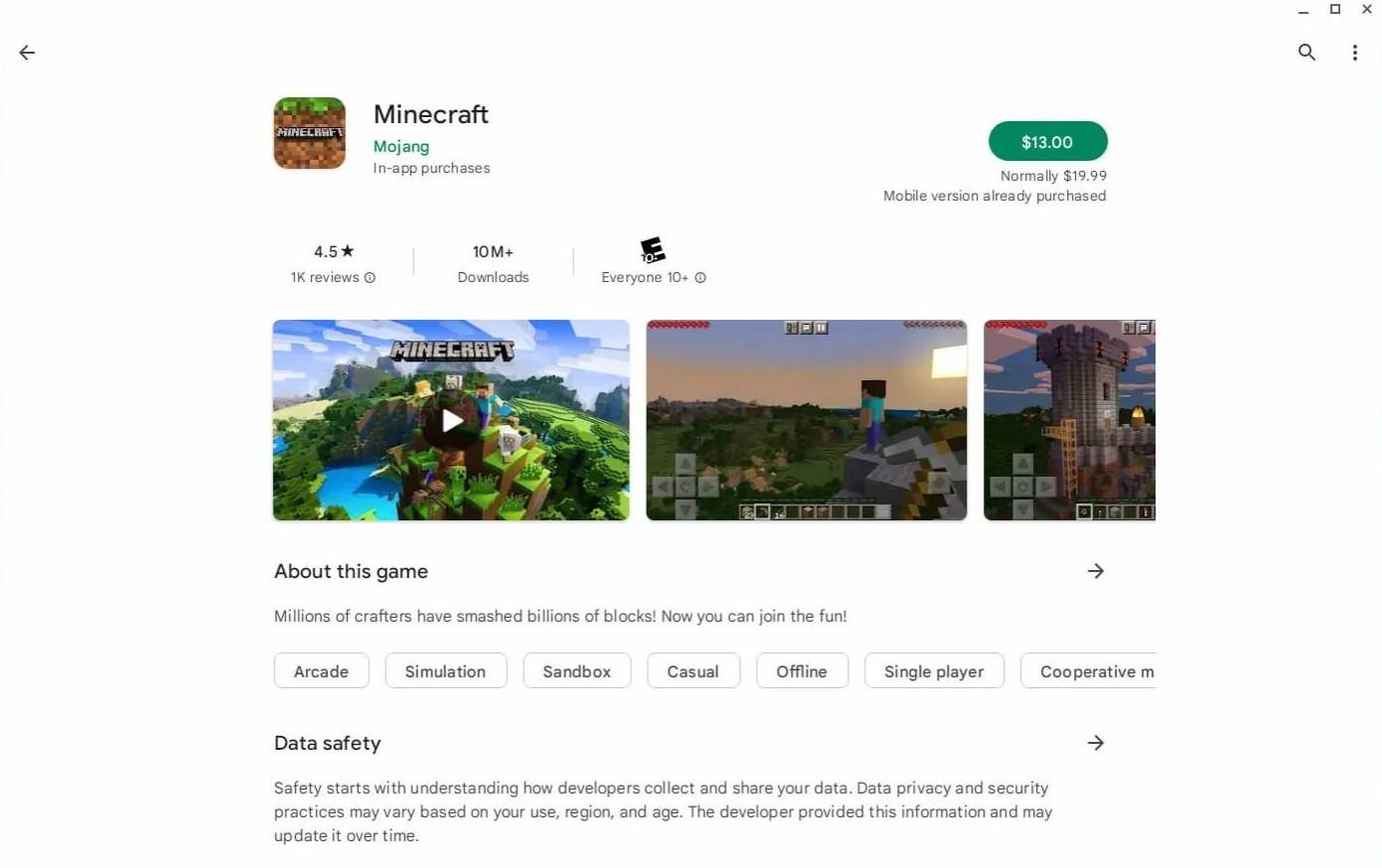 Изображение: aTchromeBooks.com
Тем не менее, некоторые игроки могут предпочесть традиционную версию Minecraft. Поскольку Chrome OS основана на Linux, вы можете установить версию Minecraft Linux. Этот метод требует большего внимания к деталям, так как Chrome OS значительно отличается от Windows, и вам нужно ввести некоторые команды. Мы подготовили подробное руководство, которое поможет вам установить Minecraft на вашем Chromebook всего за полчаса.
Включение режима разработчика
 Изображение: YouTube.com
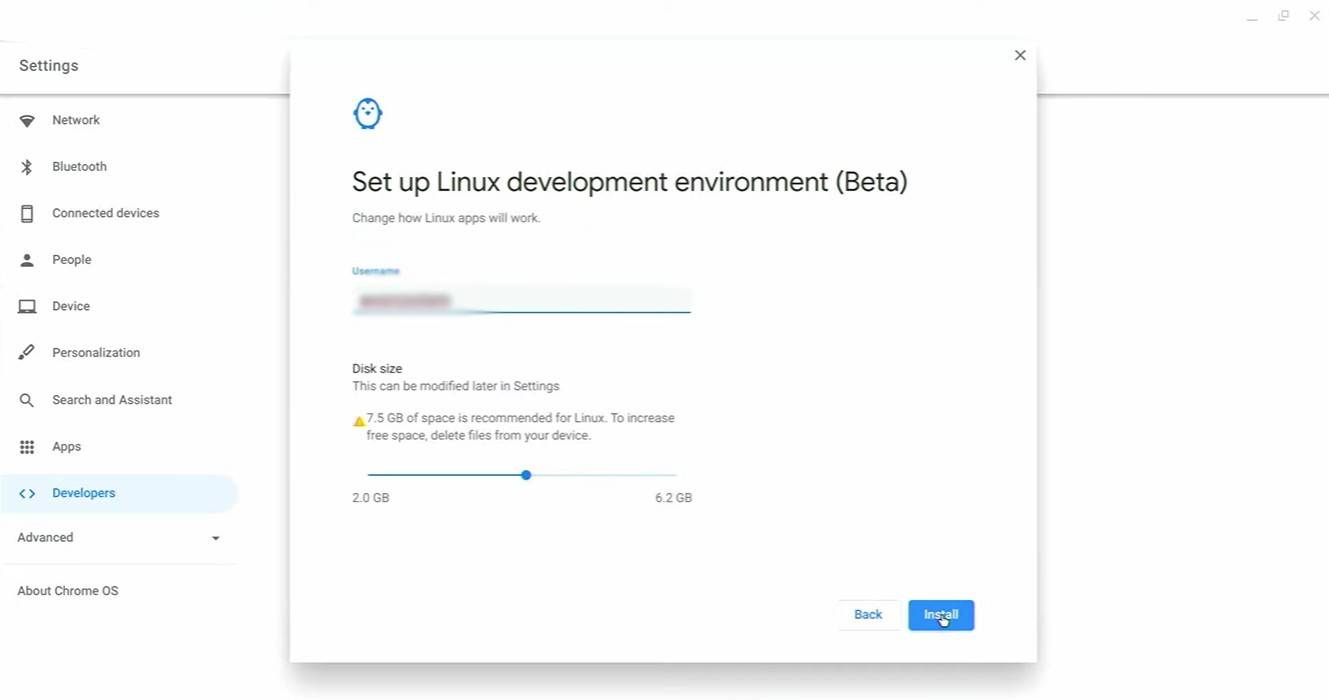
Для начала вам необходимо включить режим разработчика на своем Chromebook. Перейдите в меню настроек, похожее на меню «Start» в других системах, и перейдите в раздел «Разработчики». Включите вариант «среда разработки Linux» и следуйте инструкциям на экране. После завершения, терминал откроется, программа, аналогичная командной строке в Windows, где вы продолжите процесс установки.
Установка Minecraft на Chromebook
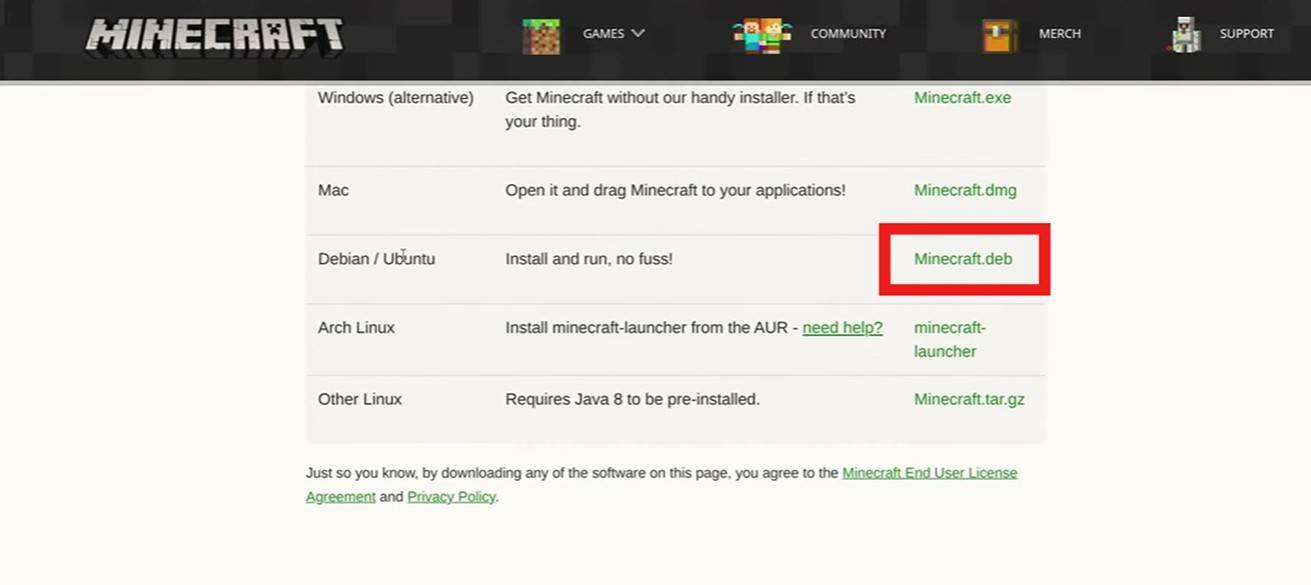 Изображение: YouTube.com
 Последние статьи




 Последние игры




![Chubby Story [v1.4.2] (Localizations)](https://imgs.xddxz.com/uploads/85/1719638042667f981a5e9f8.jpg)

![Zia – New Version 0.4 [Studio Zia]](https://imgs.xddxz.com/uploads/47/1719569268667e8b74e6004.jpg)