집
집  항해
항해


빠른 링크
Steam Deck은 게이머뿐만 아니라 휴대용 PC가 필요한 사람들에게도 적용되는 다재다능한 강국입니다. 데스크탑 모드를 통해 사용자는 게임을 넘어 탐색하고 다양한 요구에 대해 내부 스토리지의 파일을 관리 할 수 있습니다.
Linux 기반 시스템에서 실행되는 Steam Deck은 장치에 보안 원격 액세스 할 수있는 프로토콜 인 SSH (Secure Shell)을 지원합니다. 유틸리티에도 불구하고 많은 스팀 데크 소유자는 SSH를 활성화하고 활용하는 방법에 익숙하지 않습니다. 이 포괄적 인 가이드는 스팀 데크에서 SSH를 활성화하고 사용하는 프로세스를 탈취하여 필요한 모든 세부 사항을 제공하는 것을 목표로합니다.
스팀 데크에서 SSH를 활성화하기위한 단계
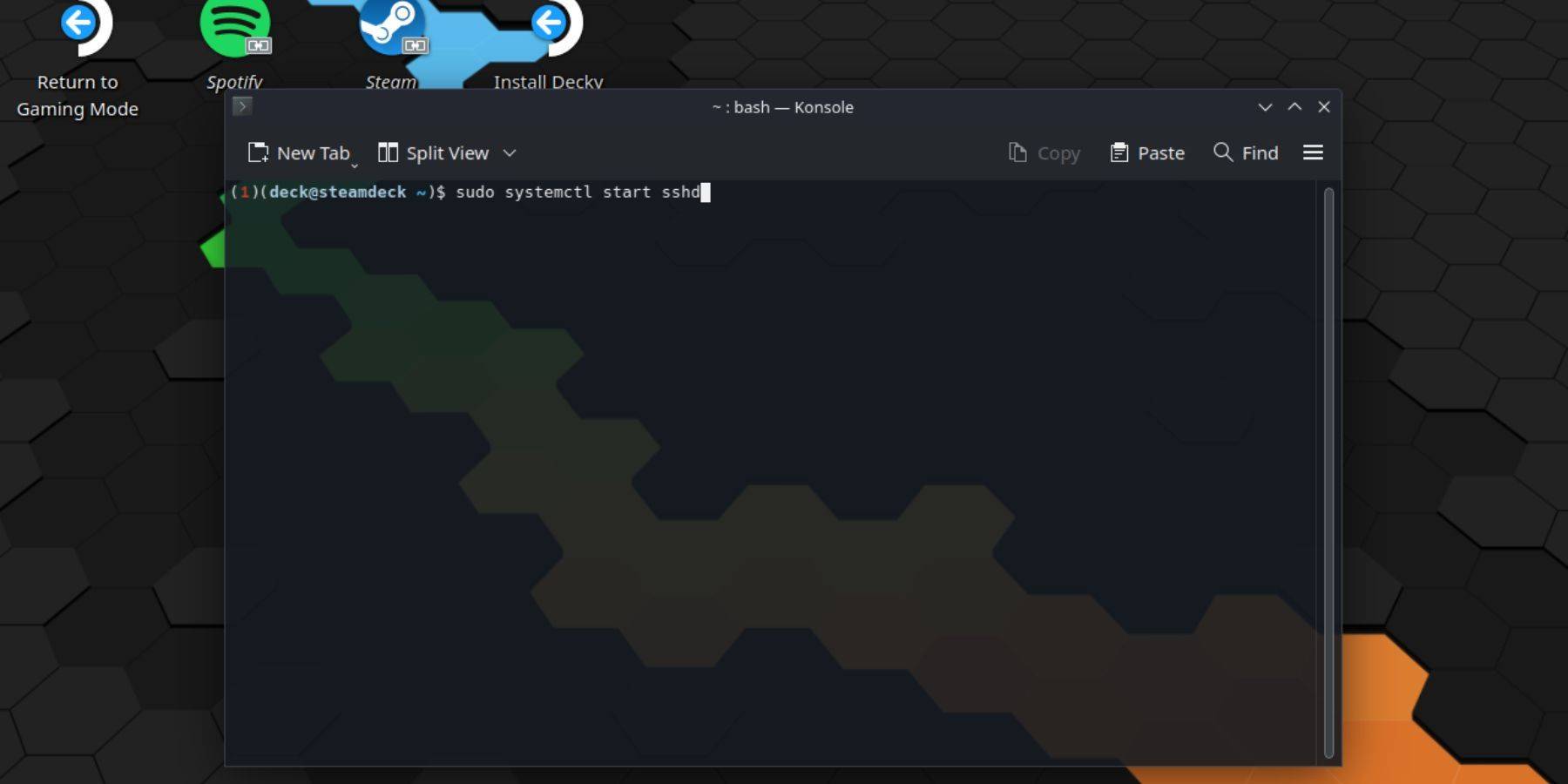 스팀 데크에서 SSH를 활성화하는 것은 간단한 프로세스입니다. 당신이 할 수있는 방법은 다음과 같습니다.
- 스팀 데크를 켜서 시작하십시오.
- 증기 버튼을 누릅니다.
- 설정> 시스템> 시스템 설정을 탐색하고 개발자 모드를 활성화합니다.
- 스팀 버튼을 다시 누릅니다.
- 전원으로 이동> 데스크탑 모드로 전환하십시오.
- 시작 메뉴에서 Konsole 응용 프로그램을 엽니 다.
-
passwd입력하지 않고 새로운 비밀번호를 설정하기 위해 프롬프트를 따르지 않은 경우 비밀번호를 설정하십시오. - ssh를 활성화하려면
sudo systemctl start sshd입력하십시오. 재부팅 후 SSH가 자동으로 시작되는지 확인하려면sudo systemctl enable sshd입력하십시오. - SSH가 활성화되면 이제 SSH 클라이언트를 사용하여 스팀 데크에 원격으로 액세스 할 수 있습니다.
중요 : 시스템 파일을 삭제하거나 이동하지 않으면 조심해야합니다. 이로 인해 운영 체제 손상이 발생할 수 있습니다.
스팀 데크에서 SSH를 비활성화하는 방법
SSH를 비활성화 해야하는 경우 다음 단계를 따르십시오.
- 시작 메뉴에서 Konsole을 엽니 다.
- SSH가 자동으로 시작되는 것을 비활성화하려면
sudo systemctl disable sshd사용하십시오. SSH 서비스를 즉시 중지하려면sudo systemctl stop sshd입력하십시오.
SSH를 사용하여 스팀 데크에 연결하는 방법
 SSH가 가동되고 실행되면 Warpinator와 같은 타사 응용 프로그램을 활용하여 데이터를 원격으로 전송할 수 있습니다. 스팀 데크와 PC 모두에 Warpinator를 설치 한 다음 동시에 시작하여 데이터 전송을 원활하게 시작하십시오.
Linux PC가있는 사용자의 경우 추가 소프트웨어가 필요하지 않습니다. 파일 관리자를 열고 주소 표시 줄에 sftp://deck@steamdeck 입력하십시오. 그런 다음 이전에 설정 한 비밀번호를 입력하여 연결을 완료하라는 메시지가 표시됩니다.

 최신 기사
최신 기사




 최신 게임
최신 게임




![Chubby Story [v1.4.2] (Localizations)](https://imgs.xddxz.com/uploads/85/1719638042667f981a5e9f8.jpg)


![Zia – New Version 0.4 [Studio Zia]](https://imgs.xddxz.com/uploads/47/1719569268667e8b74e6004.jpg)